
Symulacja pozwala na przekalkulowanie zapotrzebowania produkcyjnego w różnych miejscach naszego systemu. Aby rozpocząć, należy otworzyć zakładkę Składniki.

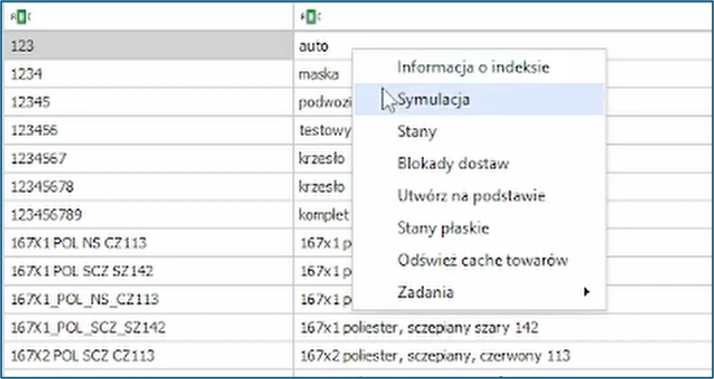
Następnie na wybranym produkcie trzeba kliknąć prawym przyciskiem myszy i wybrać funkcję Symulacja.
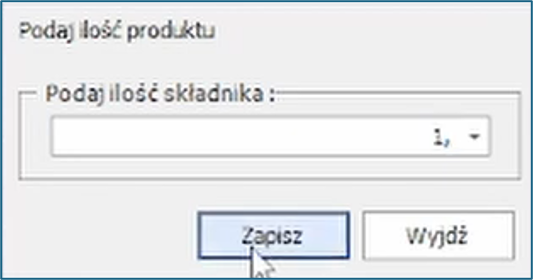
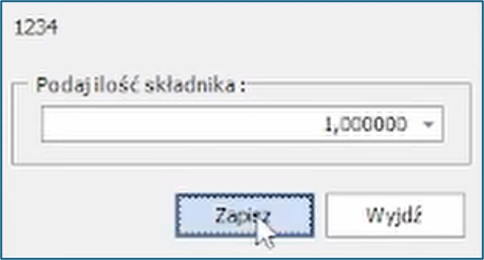
Pojawi się okienko, w której trzeba podać ilość składnika.
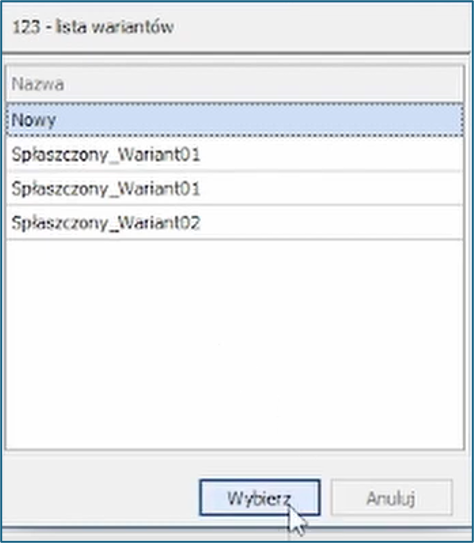
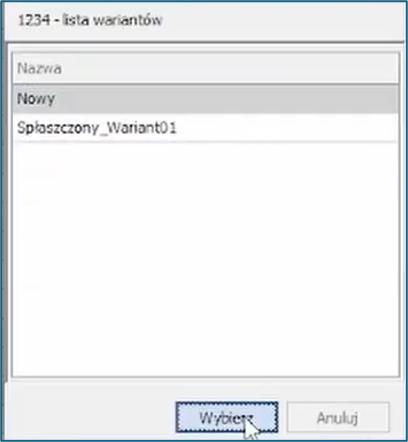
Otworzy się lista wariantów, z której należy wybrać wariant odpowiedni do zapotrzebowania.
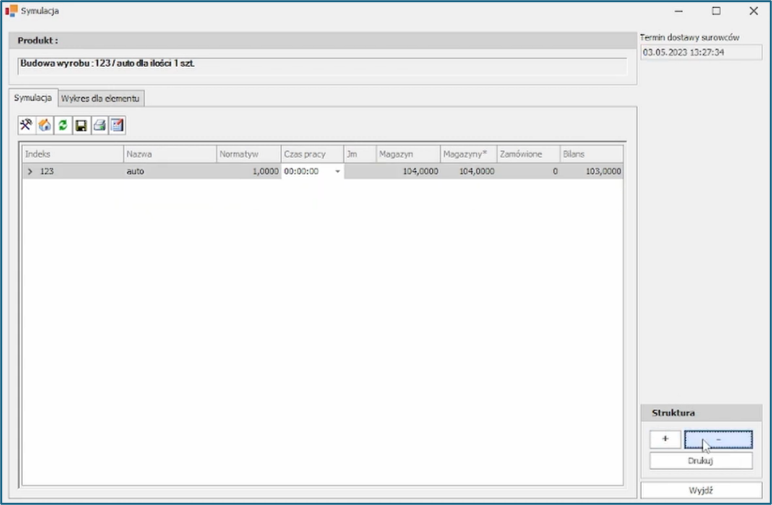
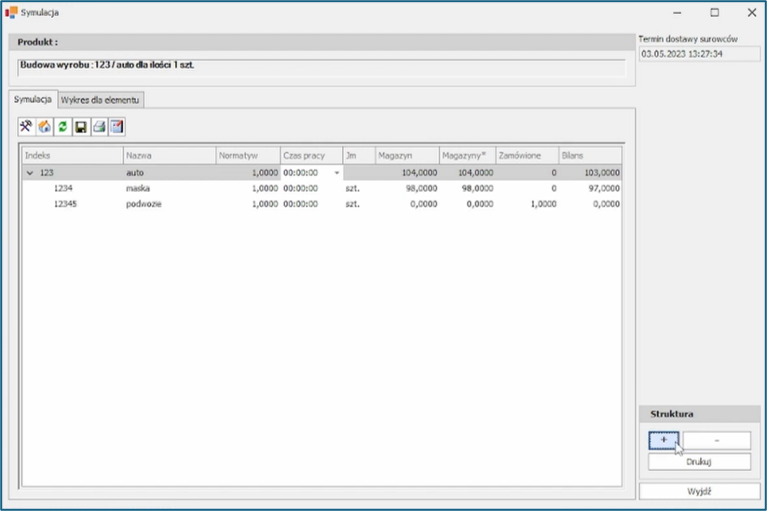
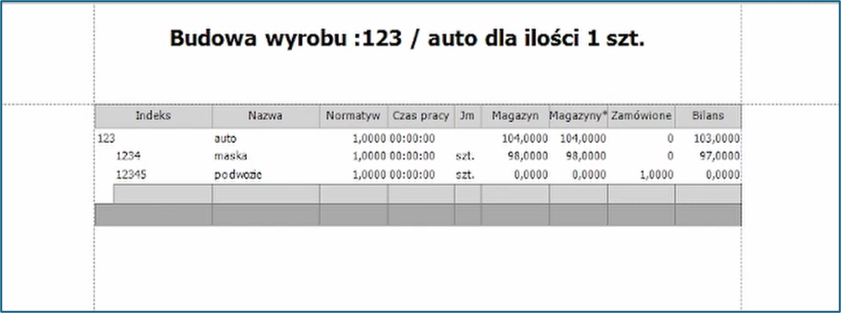
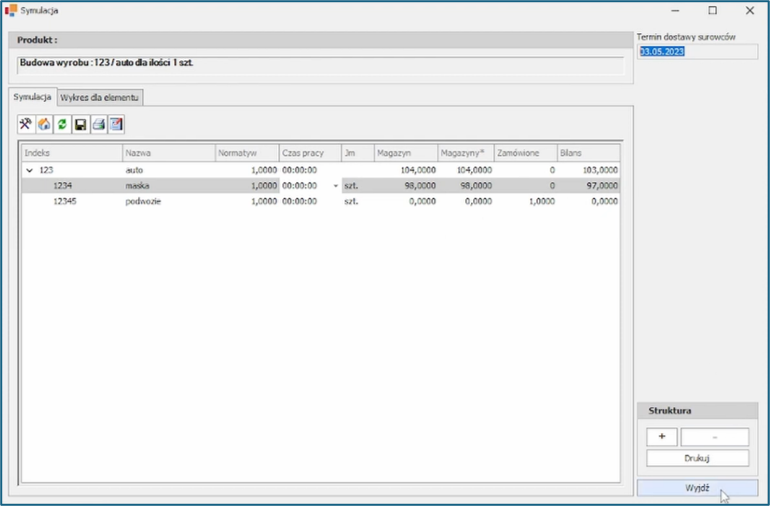
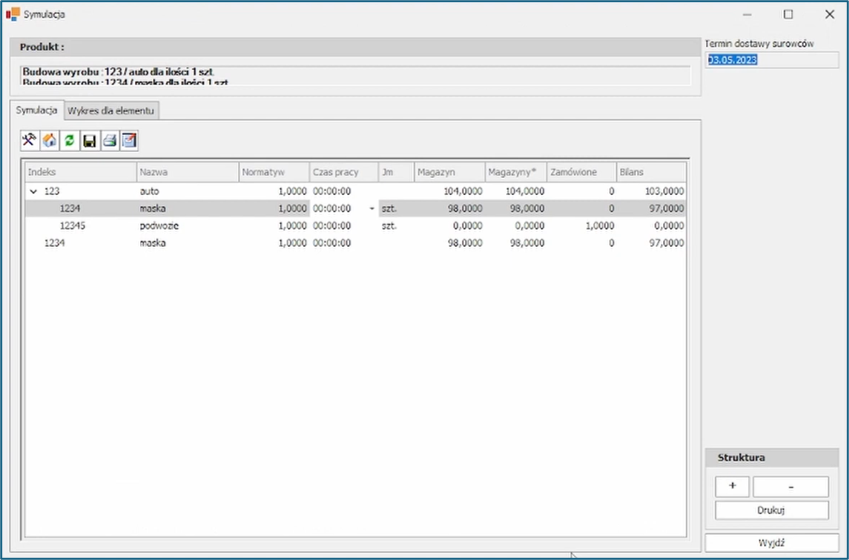
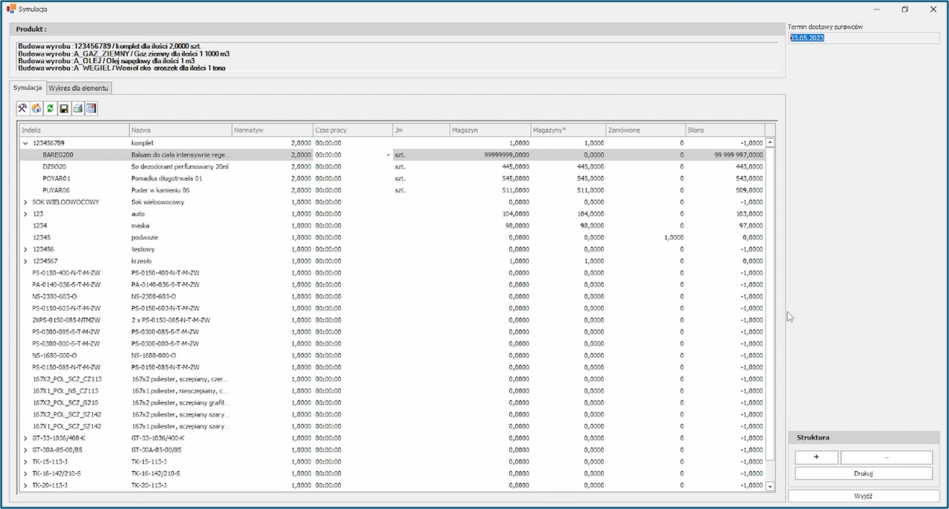
W oknie symulacji można zobaczyć wartości przeliczenia bilansu dla wykonania produktu.
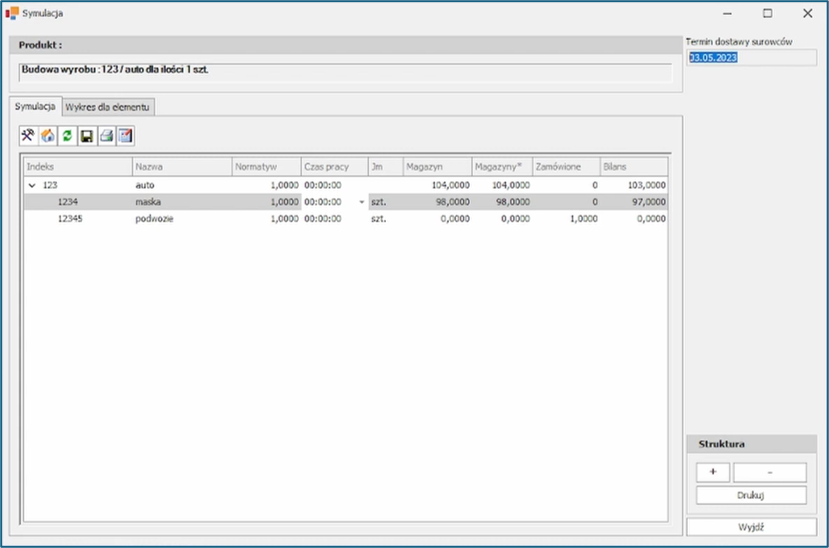
W prawym dolnym rogu znajduje się możliwość zmniejszania i poszerzania widoku struktury za pomocą + i –.
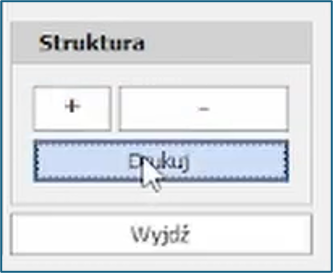
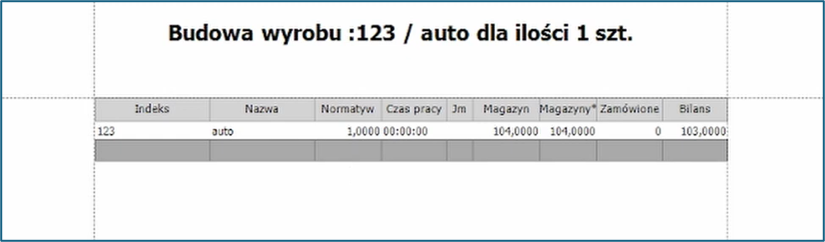
Jest również funkcja wydruku, zarówno dla poszerzonego jak i zmniejszonego widoku struktury.
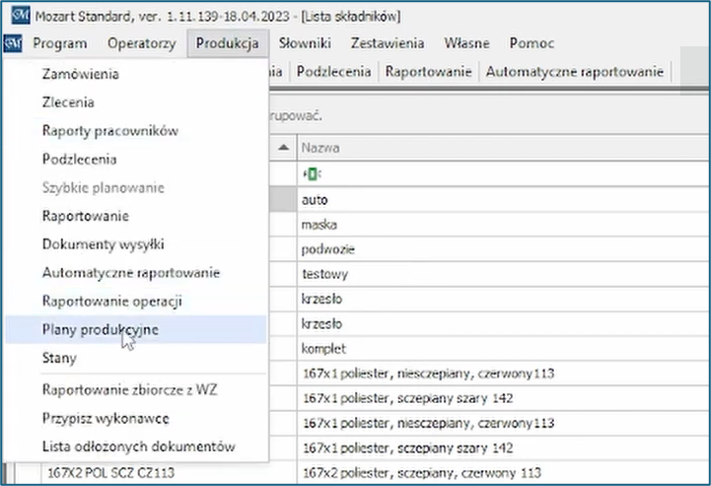
Symulację można również wykonać z poziomu modułu Produkcja, wybierając następnie opcję Plan produkcyjny.
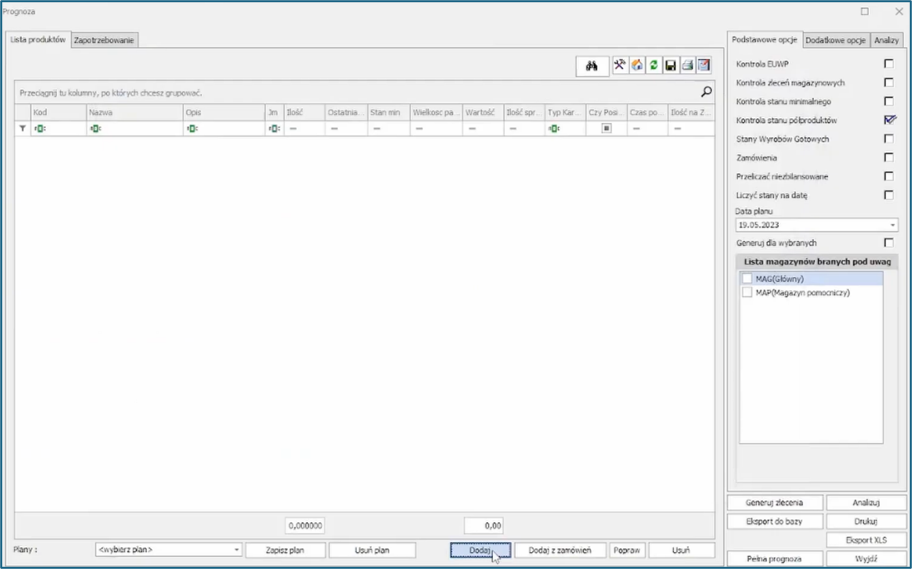
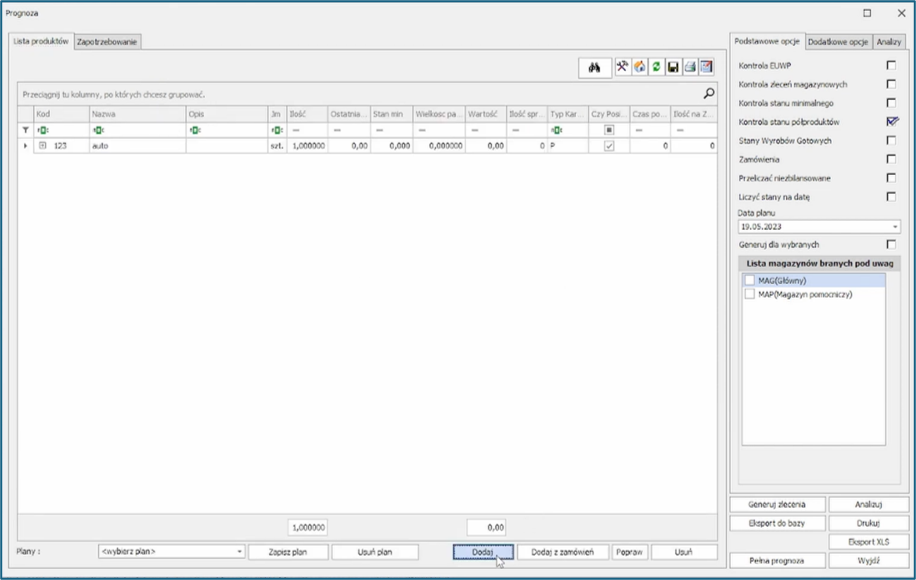
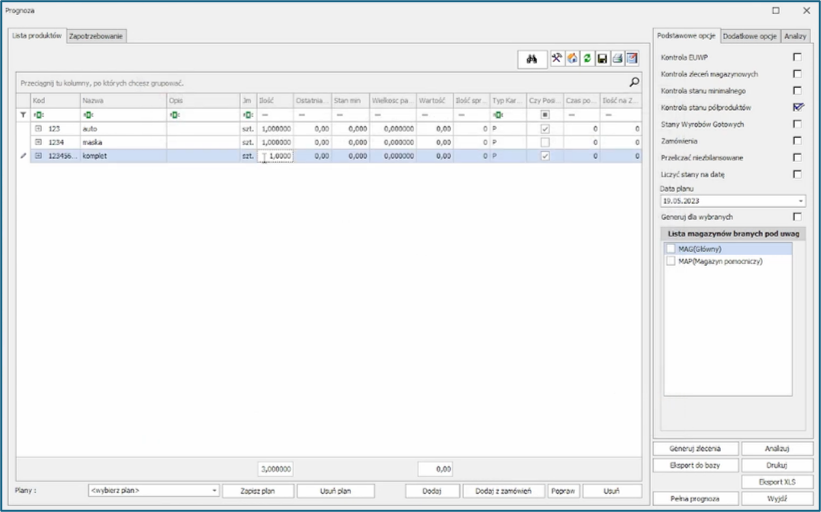
W karcie Lista produktów, korzystając z przycisku Dodaj, należy wybrać odpowiedni produkt.
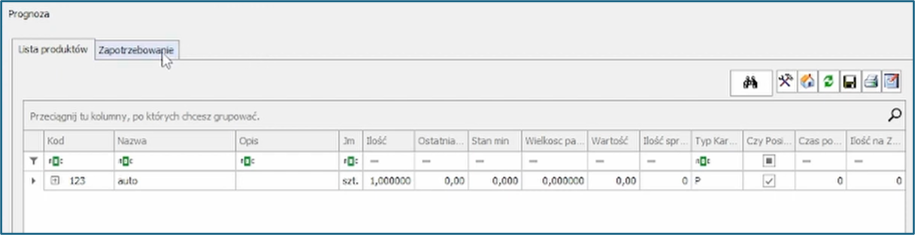
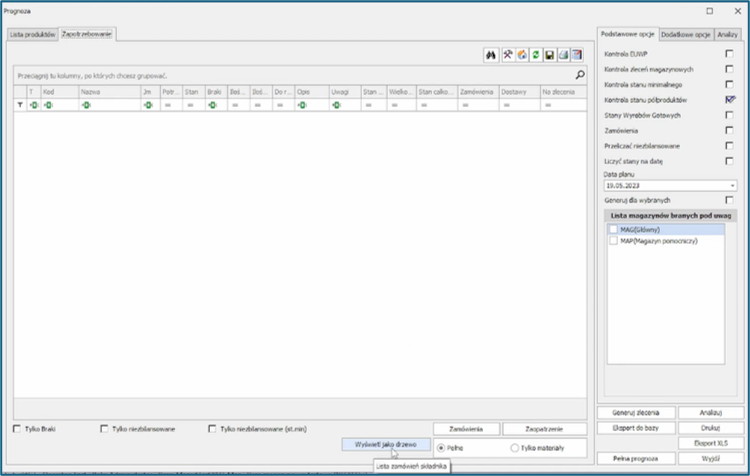
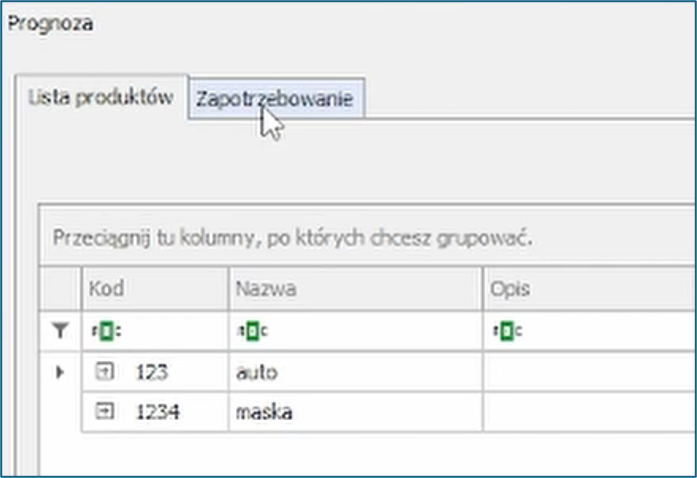
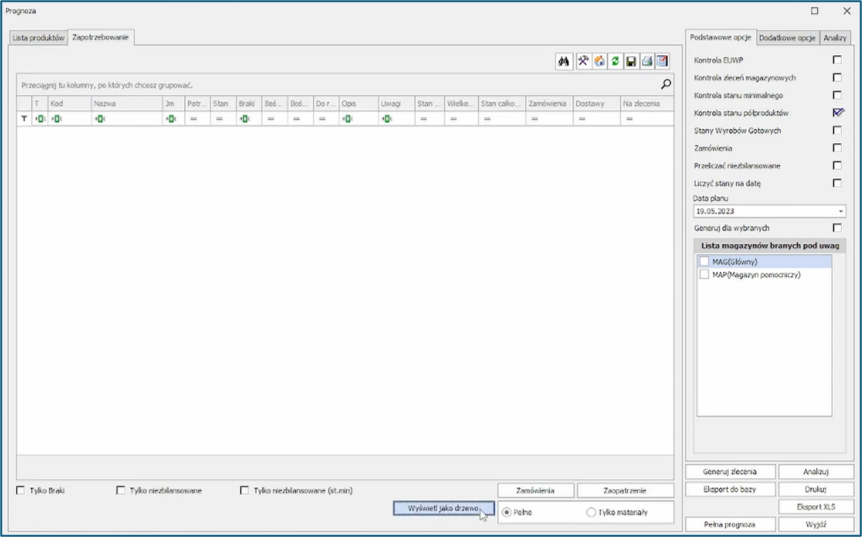
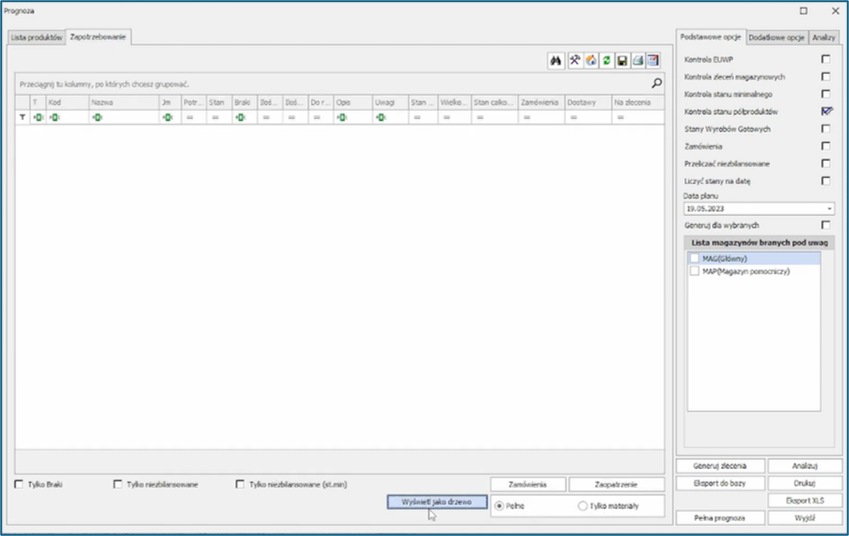
Następnie należy przejść do karty Zapotrzebowanie.
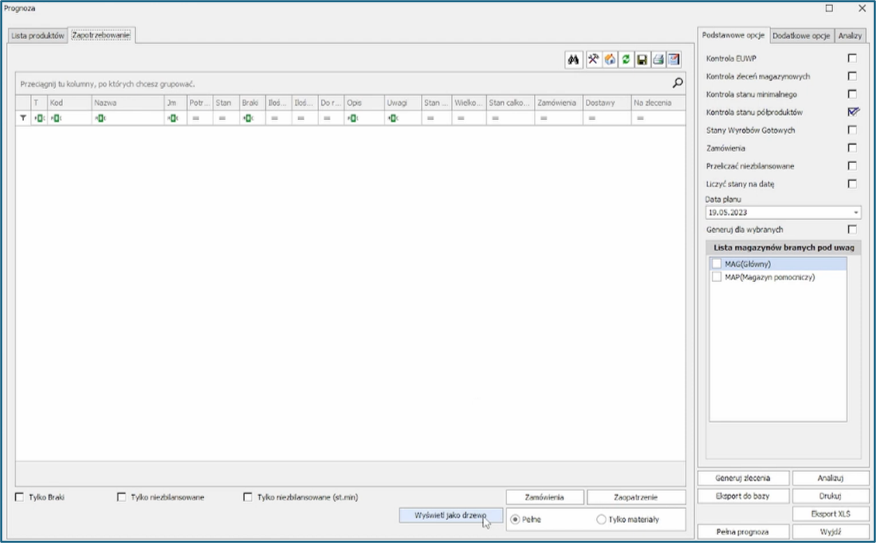
Kolejno trzeba kliknąć Wyświetl jako drzewo.
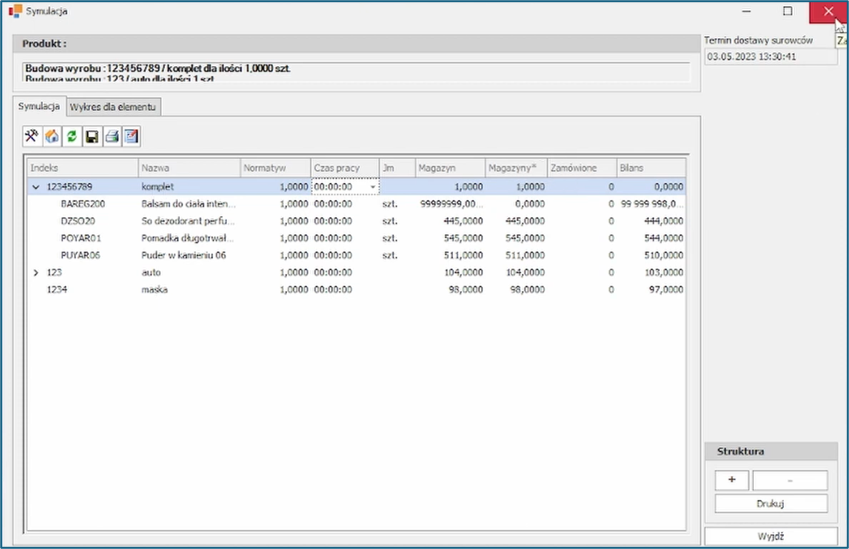
Pojawi się okno Symulacja, w którym zostaną wyświetlone te same dane co w strukturze. Zostaną przeliczone zasoby magazynowe oraz wykonane bilansowanie składników.
Na tym poziomie możemy dodać więcej niż jeden produkt. Należy tak samo jak wyżej kliknąć przycisk Dodaj.
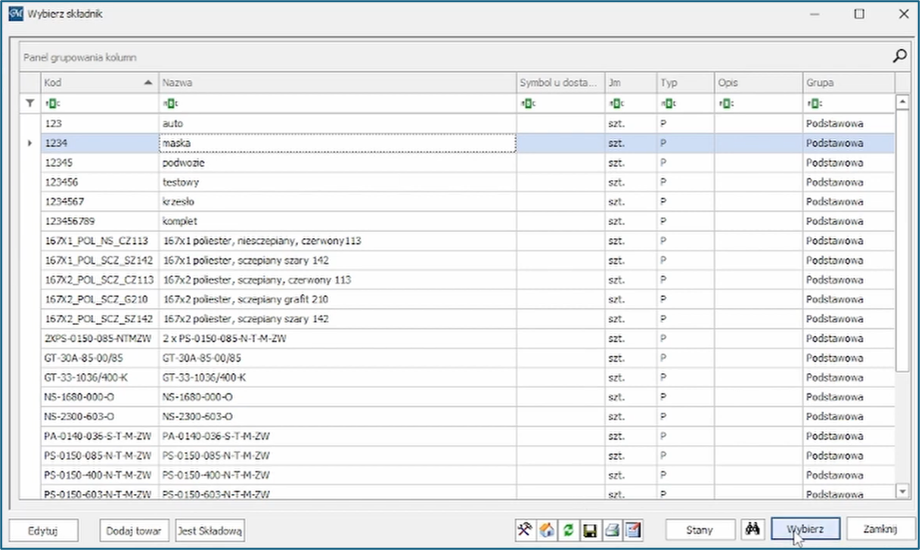
Następnie trzeba wybrać konkretny produkt.
Należy wybrać odpowiedni Wariant i jego Ilość.
Jeśli produktów będzie więcej to przechodząc do Karty zapotrzebowania, następnie klikając Wyświetl jako drzewo, wyświetlą się wszystkie dodane produkty.
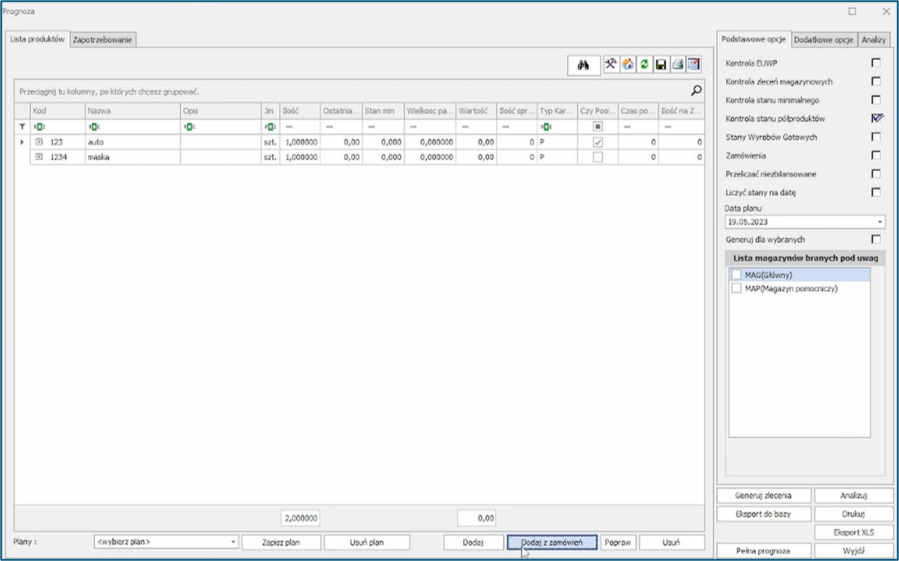
Aby dodać produkt z zamówień należy kliknąć przycisk Dodaj z zamówień.
Pojawi się okno z zamówieniami, w którym należy określić przedział dat, w którym zostało złożone konkretne zamówienie. Następnie należy kliknąć Pobierz.
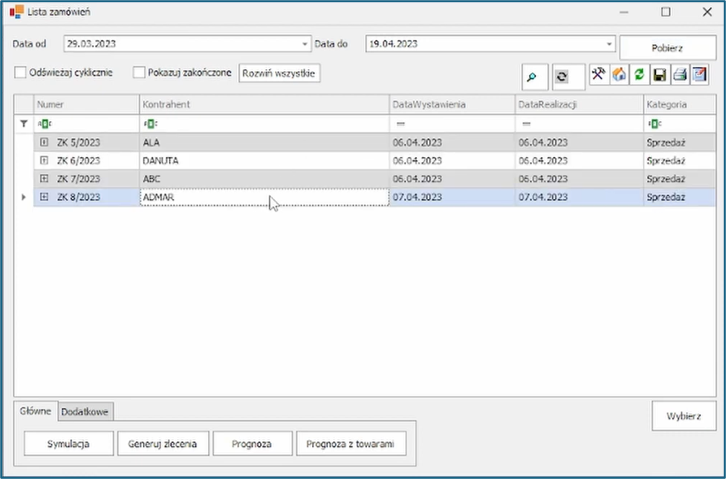
Po zaznaczeniu odpowiedniego produktu, trzeba kliknąć Wybierz.
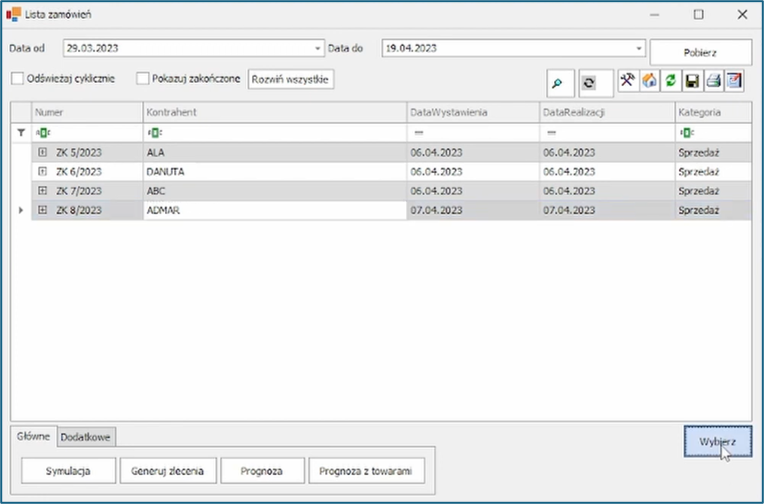
Wybrany produkt pojawi się na Liście produktów.
Następnie należy przejść na kartę Zapotrzebowania i wybrać Wyświetl jako drzewo.
Produkt z zamówienia pojawi się w Symulacji.
Można również wykonać pełną prognozę dla wszystkich produktów zdefiniowanych w systemie na ekranie Składniki. W przypadku dużej liczby produktów o rozbudowanych strukturach wygenerowanie prognozy może zająć więcej czasu. Aby wykonać pełną prognozę, należy kliknąć przycisk Pełna prognoza.
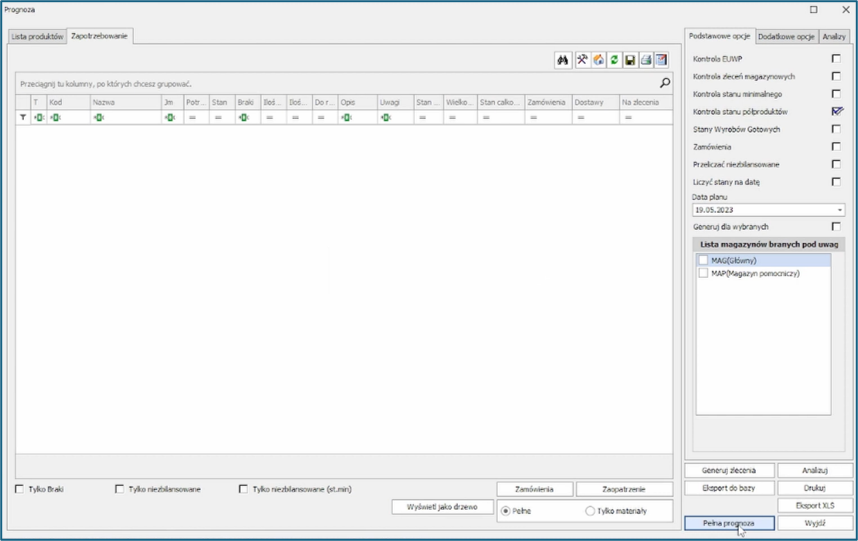
W tym miejsc pojawią się wszystkie produkty wraz z pełną prognozą.
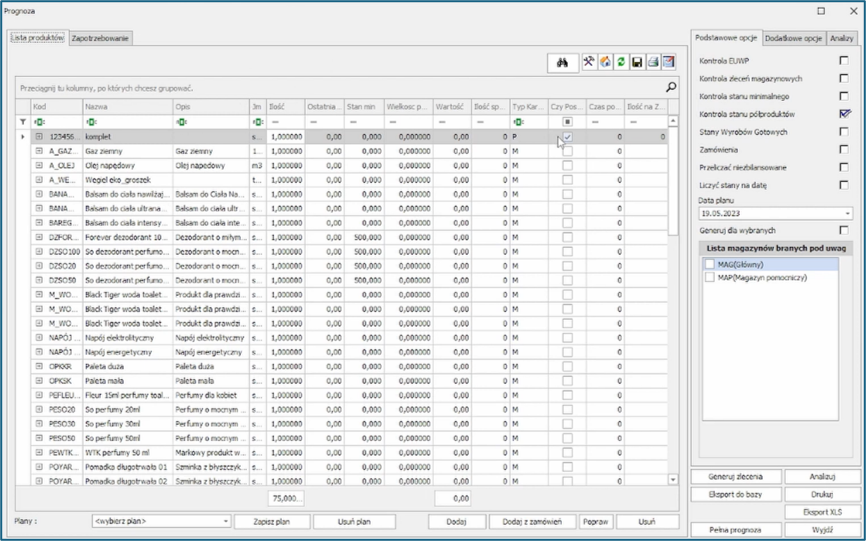
Przechodząc ponownie do zapotrzebowania, można wyświetlić prognozę jako drzewo.
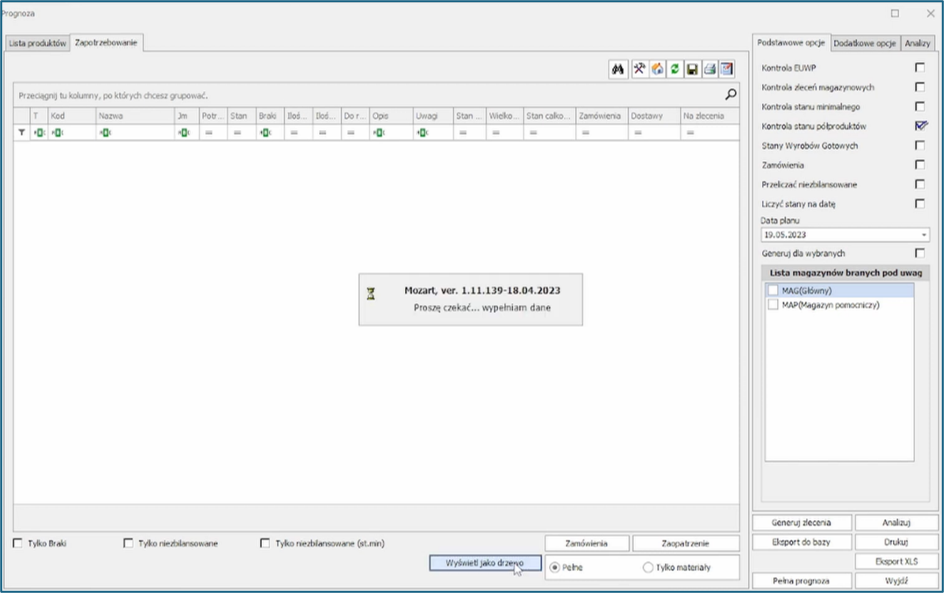
Pojawi się ekran symulacji dla wszystkich produktów.
Na naszym kanale YT Mozart Produkcja znajdziecie film instruktażowy ” Symulacja zapotrzebowania”
Dziękujemy
Zespół Mozart Produkcja

