
By dodać dodatkowy opis wybranej pozycji, wchodzimy na ekran Składników.
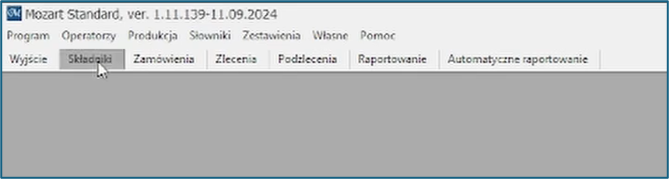
Pojawią się wszystkie składniki w systemie magazynowym. Dla każdej z tych pozycji możemy wykorzystać pola dodatkowe już z poziomu kartoteki. Aby uzupełnić dodatkowe pola, możemy podwójnie kliknąć na wybrany składnik, żeby włączyć podgląd.
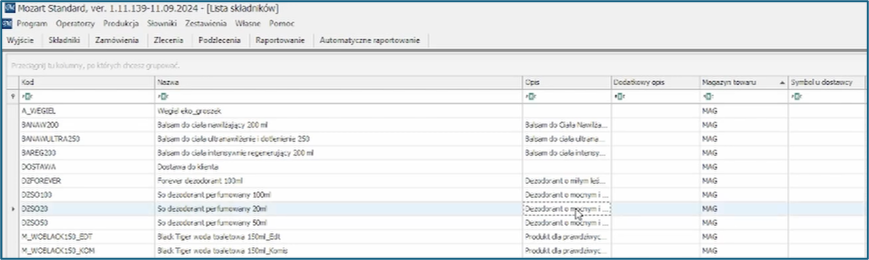
Jako przykład wybrano składnik, który jest materiałem i nie jest realizowany na naszych zleceniach produkcyjnych dla odbiorców, nie posiada struktury, nie jest produktem.
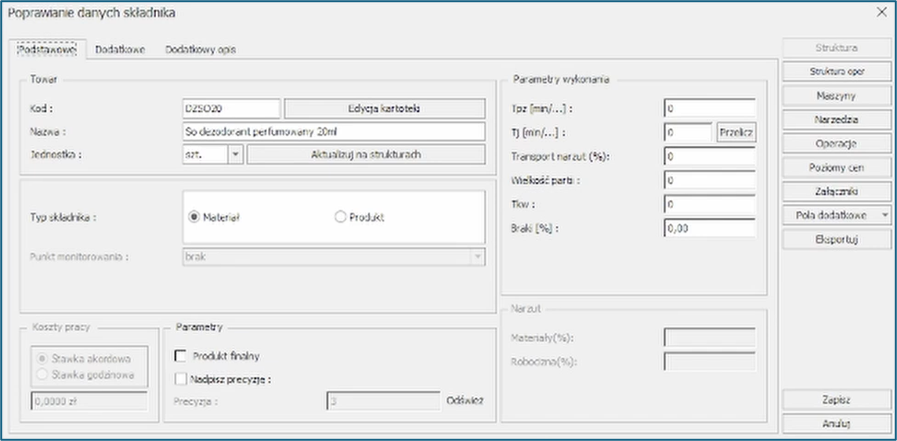
Możemy też skorzystać z opcji Pokaż lub Popraw w lewym dolnym rogu. Jeśli wybierzemy funkcję Pokaż, to będziemy mieli tylko podgląd danego składnika, natomiast jeśli wybierzemy Popraw, będziemy mogli również edytować produkt.

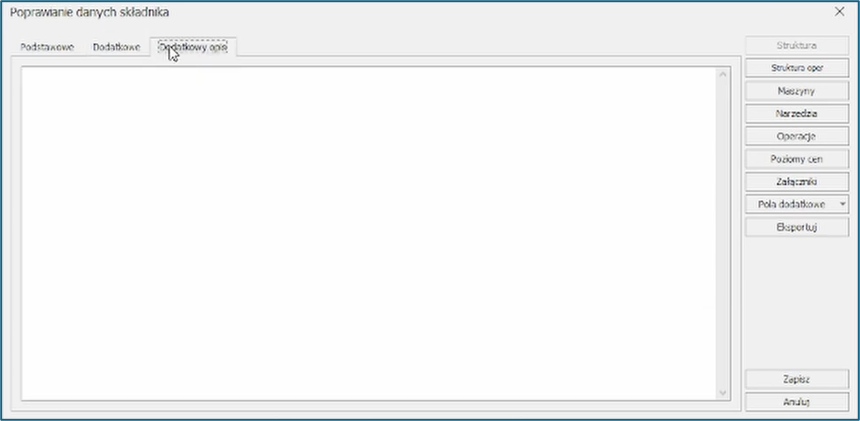
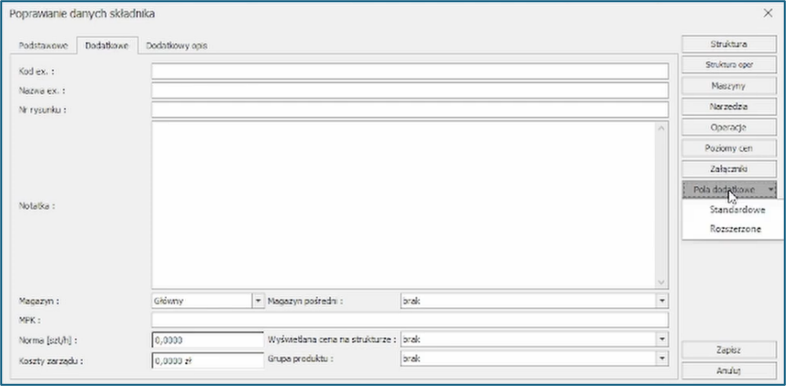
Pola dodatkowe, które są w standardzie dla kartotek, są to dwie karty: Dodatkowy i Dodatkowy opis, w oknie Poprawianie danych składnika.
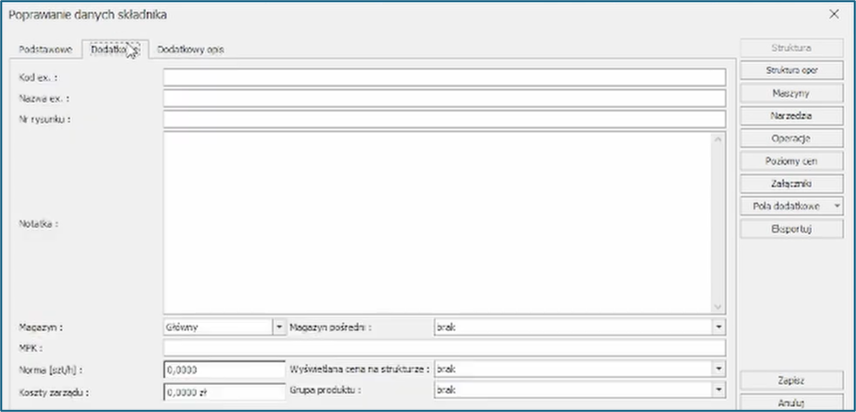
Szczególnie warto zwrócić uwagę na Dodatkowy opis, ponieważ jest to rozbudowane pole tekstowe, w którym możemy umieścić większą ilość informacji dla składnika.
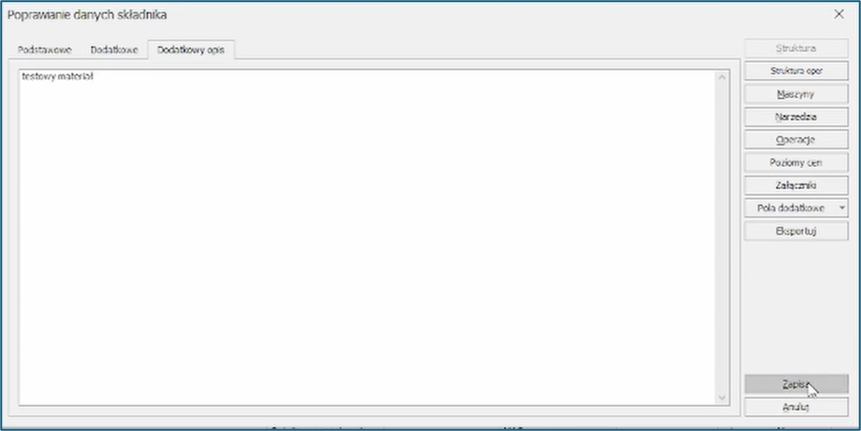
W standardzie możemy wyciągnąć to pole, aby było widoczne na ekranie Składniki. Po wpisaniu informacji musimy zapisać powstałe zmiany.
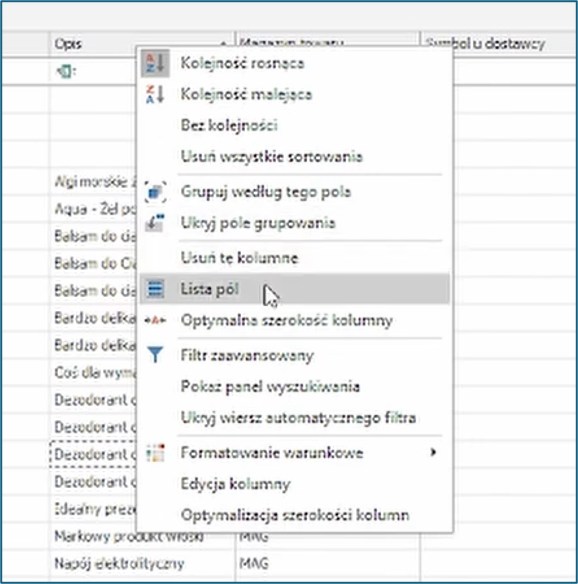
Następnie żeby wyświetlić kolumnę z Dodatkowym opisem, klikamy prawym przyciskiem myszy na wysokości kolumn. Rozwinie się lista, z której wybieramy Lista pól.
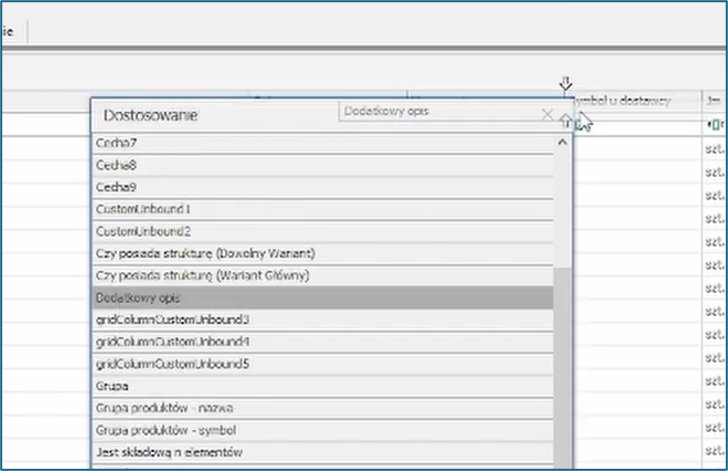
Wyświetli się okienko, w którym wybieramy Dodatkowy opis i przeciągamy go na wysokość nagłówków tabeli w dowolnym miejscu, w którym chcemy go widzieć.
By zapisać tę konfigurację, należy pamiętać, żeby zapisać ją, klikając ikonkę dyskietki, która znajduje się w dolnym prawym rogu.
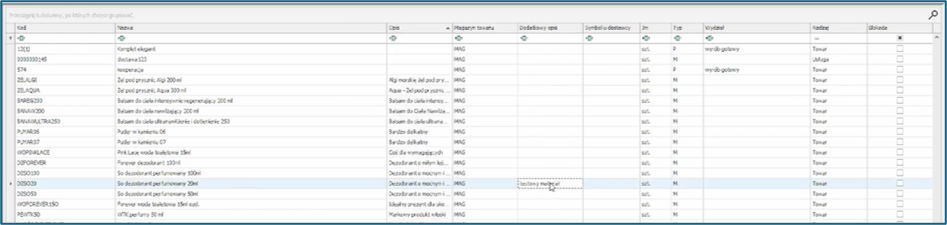

Możemy także wyszukiwać dany składnik po Dodatkowym opisie, wpisując frazę w wierszu pod nagłówkiem kolumny. Daje duże możliwości, ponieważ jest to pole opisowe, które zawiera dużo tekstu. Natomiast warto mieć na uwadze, że w sytuacji, gdy umieścimy tu dużo informacji, to na ekranie Składników może się to mniej precyzyjnie wyświetlać.

W oknie Poprawianie danych składnika mamy jeszcze ogólną kartę Dodatkowe, gdzie jest pole Notatka, tutaj również możemy dodać opis tekstowy, natomiast to pole nie wyświetla się na ekranie Składników. Poza tym mamy w kolumnie po prawej stronie funkcję Pole dodatkowe, w którym możemy wybrać opcje Standardowe i Rozszerzone, ale te funkcje zostały omówione w innym materiale.
Na naszym kanale YT Mozart Produkcja znajdziecie filmik instruktażowy: Dodatkowy opis składnika
Dziękujemy
Zespół Mozart Produkcja

