
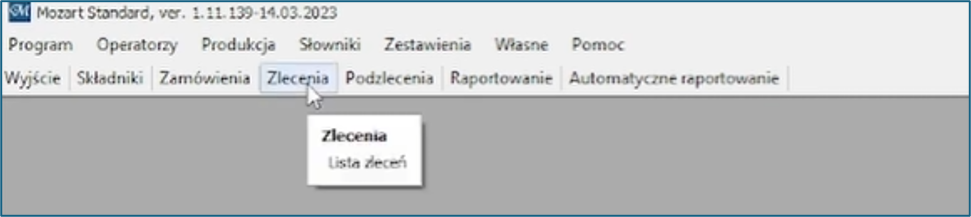
Jeżeli chcemy w systemie Mozart Produkcją ręcznie dodać nowe zlecenia należy z poziomu ekranu głównego otworzyć zakładkę Zlecenia
Widok ekranu zleceń zawsze dopasowujemy do preferencji i potrzeb użytkownika, tzn. wstawiamy w tabele kolumny z takimi danymi zleceń, które są dla nas istotne.
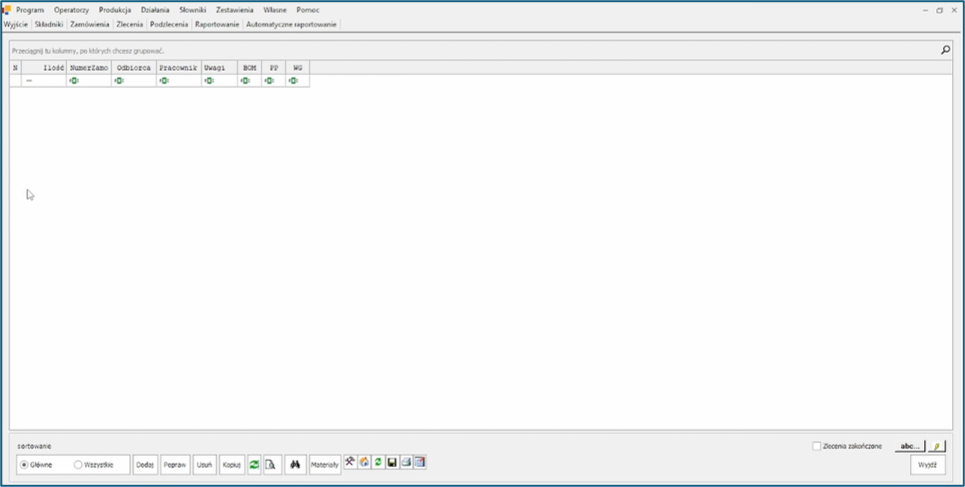
Aby dodać zlecenie należy kliknąć przycisk Dodaj.

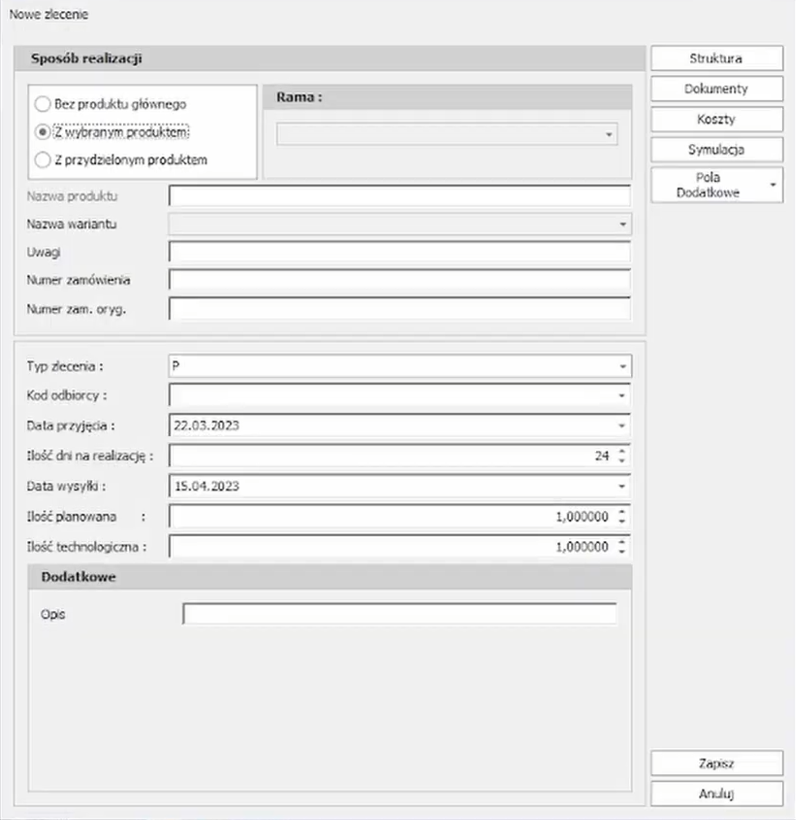
Otwiera się okno z modyfikacją nowego zlecenia. Mamy do wyboru następujące parametry zlecenia:
Sposób realizacji zlecenia:
- Bez produktu głównego
- Z wybranym produktem
- Z przydzielonym produktem
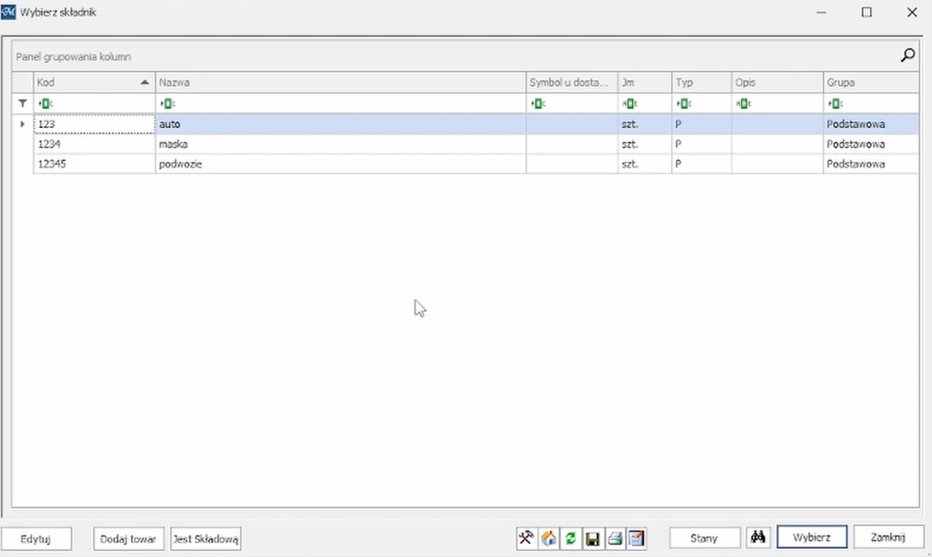
W okienku Rama po rozwinięciu listy otwiera się okno Składników ze wszystkimi zdefiniowanymi produktami. Z listy produktów należy zaznaczyć produkt realizowany w zleceniu i kliknąć przycisk Wybierz.
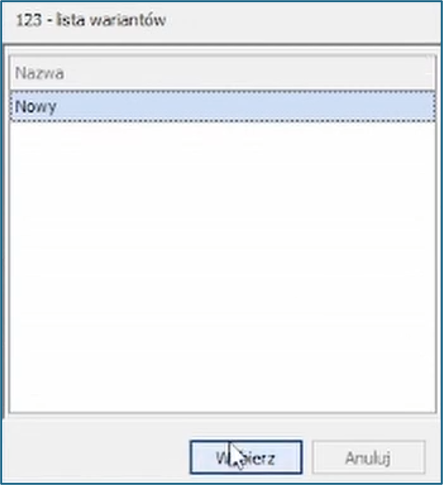
Po rozwinięciu listy Nazwa wariantów ukazuje się Lista wariantów. Domyślnie będzie to Nowy, poza sytuacjami, kiedy zostały wcześniej zdefiniowane warianty.
W tabeli Uwagi można zamieścić uwagi dotyczące danego zlecenia.
Numer zamówienia jest to inny numer niż automatycznie wygenerowany przez Mozarta. W rubryce można wpisać wybrany numer wewnętrzny.
W tabeli Numer zamówienia oryginalnego jest możliwość wpisania np. numeru zamówienia z Subiekta.
Po rozwinięciu listy Typy zleceń mamy do wyboru opcje:
P: Zlecenie do odbiorcy zewnętrznego
M: Zlecenie realizowane wewnętrznie

Po rozwinięciu listy Kod odbiorcy pojawia się lista wszystkich zdefiniowanych odbiorców, z której wybiera się właściwą do zlecanie pozycje.
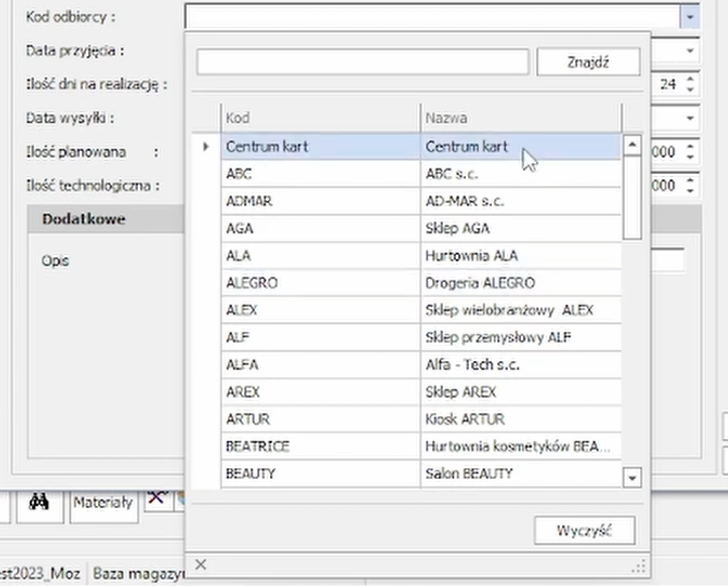
Data przyjęcia jest automatycznieprzypisywana dniu, w którym zlecenie zostało założone. Zarówno Datę przyjęcia jak i Ilość dni realizacji można modyfikować. Data wysyłki jest rozumiana jako zakończenie zlecenia i automatycznie się zmienia w zależności od Ilości dni na realizację.
W Ilość planowana należy wpisać ilość realizowaną w zleceniu. Ilość planowana i Ilość techniczna jest tożsama.
W tabelce Opis można takowy dodatkowo wpisać.
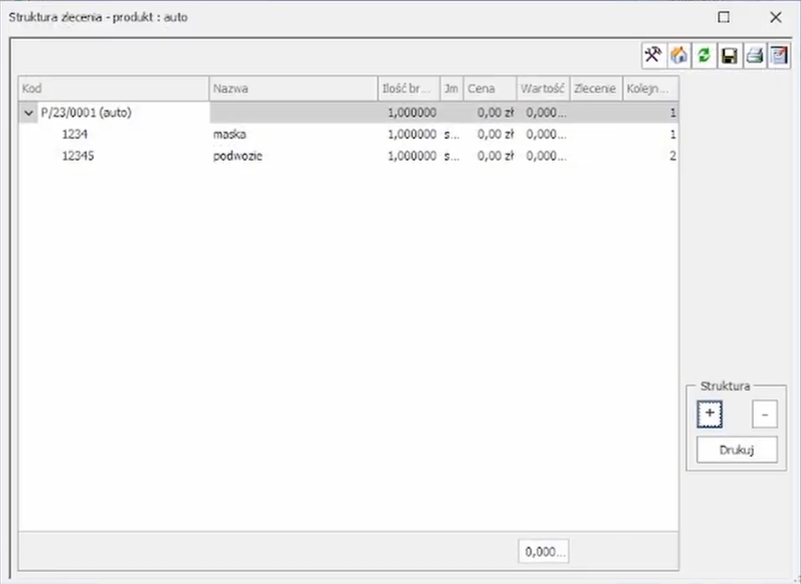
W Strukturze widnieje podgląd na składniki składające się na całość zlecenia.
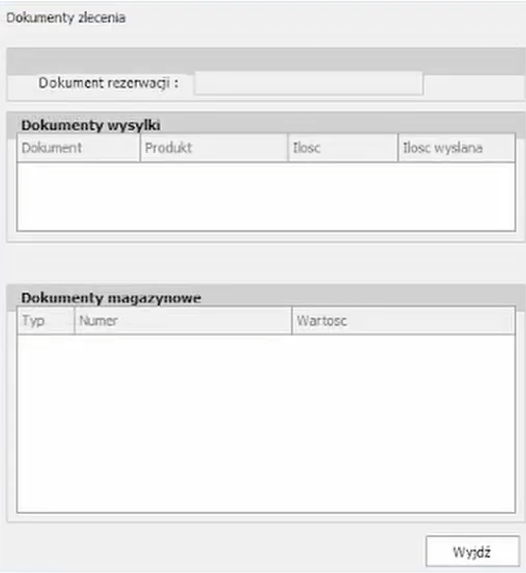
Dokumenty wygenerują się po zakończeniu zlecenia.
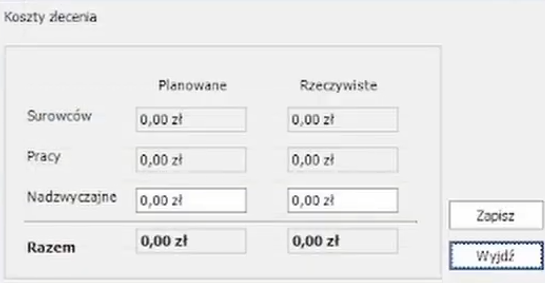
Podsumowanie Kosztów zlecenia również wygenerują się, jeśli zostały ustalone.
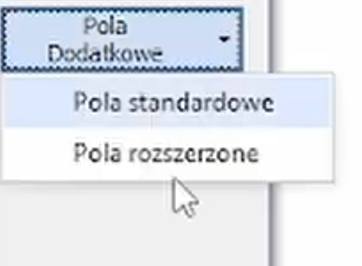
Istnieje funkcja dodania Pól dodatkowych, które dzielą się na pola standardowe lub rozszerzone.
Po uzupełniniu karty Nowe zlecenie należy następnie zapisać, klikając w przycisk Zapisz. Następnie pojawiły się wartości wcześniej wskazane w karcie Zlecenia.

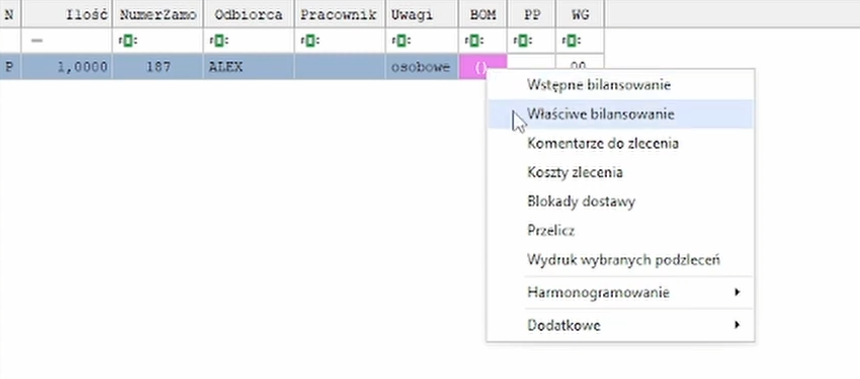
Prawym przyciskiem myszy należy kliknąć na różowe pole w kolumnie punktu monitorowania odpowiedzialnego za zaopatrzenie, aby wykonać rezerwacje materiałową. Następnie należy wybrać Właściwe bilansowanie.
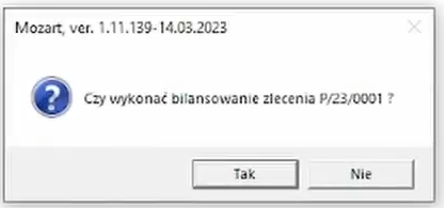
Wyskoczy okno z zapytaniem czy wykonać bilansowanie wybranego zlecenie z numerem nadanym automatycznie przez Mozarta. Aby wykonać bilansowanie trzeba kliknąć Tak.
Po prawidłowym wykonaniu bilansowaniu, bez braku jakiegokolwiek składniku według stanu magazynowego, kolor w tabeli zmienia się z różowego na ciemnogranatowy a () na W () Z, co oznacza kompletne zlecenie, gotowe do realizacji.

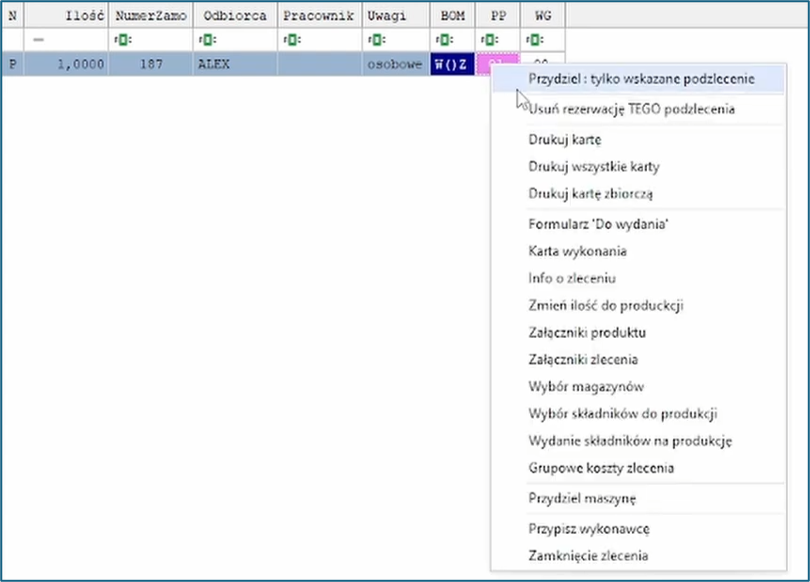
Następnie klikając prawym przyciskiem myszy na pole w kolumnie punktu monitorowania, przydzielamy pracownika do zlecenia, poprzez opcję: Przydziel tylko wskazane podzlecenie.

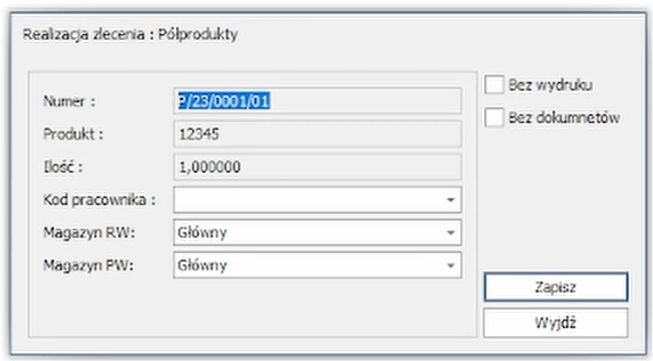
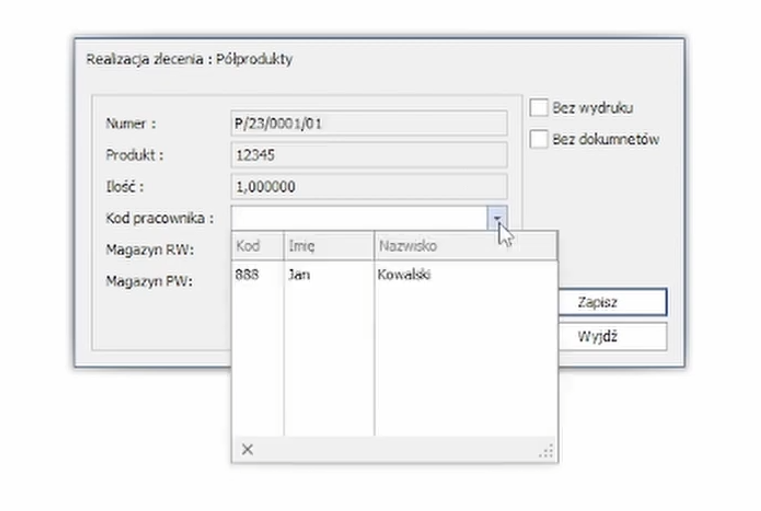
Rozwijając listę Kod pracownika można przydzielić zdefiniowanego w słowniku pracownika.
Mozart daje możliwość wykonania raportu zlecenia wraz z rozchodem. Rozwijając listę Magazyn RW, można wybrać magazyn dla rozchodu wewnętrznego czy jest to główny czy pomocniczy.
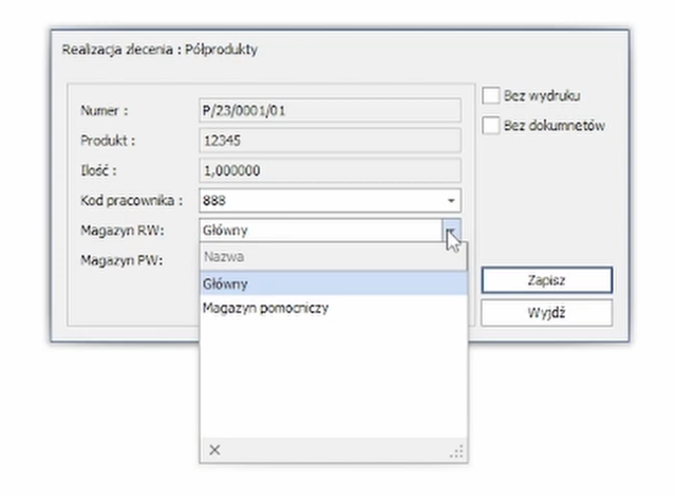
W zaznaczonym miejscu można wybrać opcje: Bez wydruku lub/i Bez dokumentów.
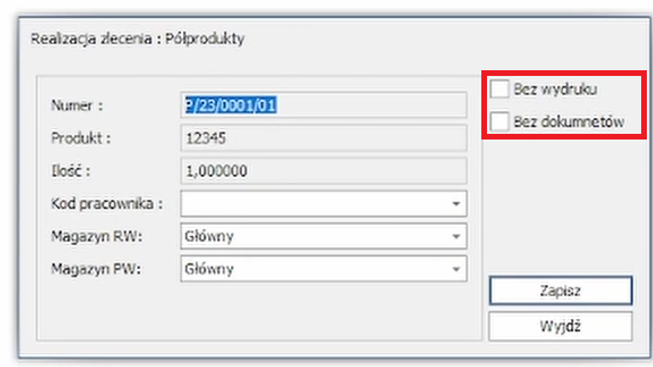
Po uzupełnieniu okienka należy kliknąć Zapisz.
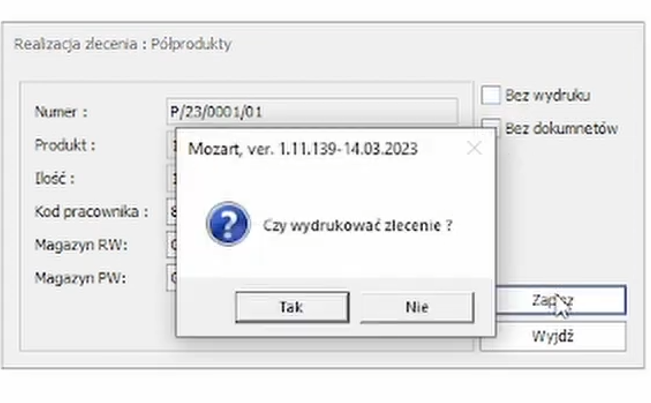
Następnie wyskoczy okienko z zapytanie wydruku zlecenia.
Po przydzieleniu pracownika, kolor w tabeli zmienia się z różowego na niebieski a 01 na W01.

Na naszym kanale YT Mozart Produkcja znajdziecie film instruktażowy ” Dodawanie nowego zlecenia”
Dziękujemy
Zespół Mozart Produkcja

